
Co vás zajímá?
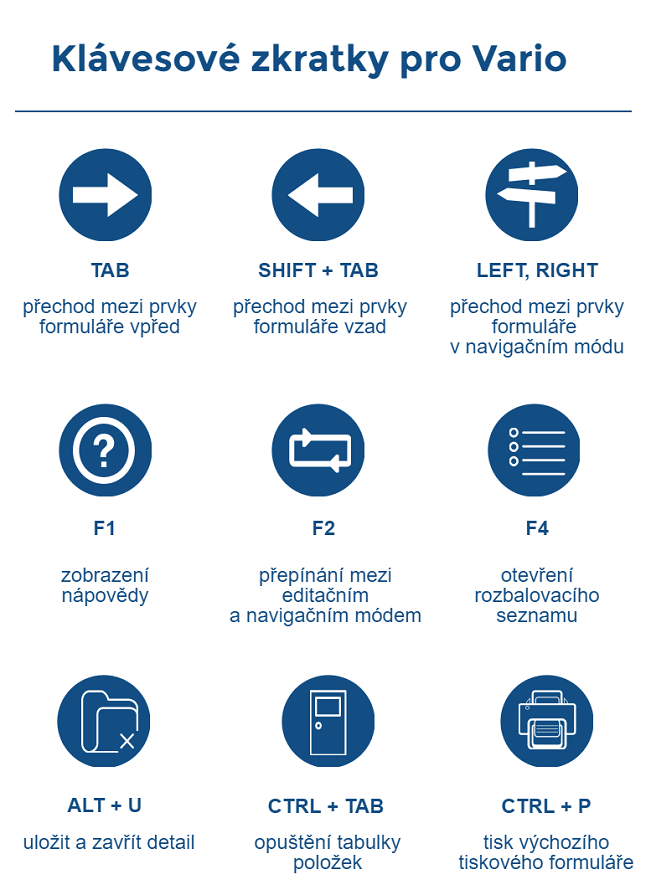
CTRL + C a CTRL + V. Klávesové zkratky umí v součtu ušetřit desítky minut. Začněte je využívat i ve Variu. Snadno si je zapamatujete díky infografice k vytištění.
Pracujte s formuláři jako profesionál
Práci s formuláři vám usnadní několik užitečných triků:
- přechod mezi prvky formuláře – TAB a SHIFT + TAB,
- přechod mezi prvky formuláře v navigačním módu – kromě výše uvedené zkratky fungují i kurzorové klávesy LEFT a RIGHT,
- opuštění tabulky položek v detailu záznamu – CTRL + TAB,
- přepínání mezi editačním a navigačním módem formuláře – F2
Protože používání šipek v různých módech nemusí být hned jasné, připravili jsme pro vás modelový příklad:
- Jste v navigačním módu, mačkáte šipky na klávesnici a přesouváte se z jednoho pole tabulky do druhého.
- V jedné buňce si všimnete překlepu a chcete ho opravit.
- Zmáčknete F2 a přepnete se do editačního módu.
- Šipkami na klávesnici nyní posouváte jen kurzor v buňce.
- Opravíte chybu a upravenou buňku opustíte stisknutím TAB.
- Nebo stisknete F2, přepnete se do navigačního módu a opět se mezi poli přesouváte šipkami na klávesnici.
Ve vnořené tabulce přecházíte mezi prvky tabulky klávesou TAB. Tabulku opustíte zkratkou CTRL + TAB.
Další užitečné zkratky pro Vario
Díky těmto zkratkám nemusíte vůbec sahat po myši:
- otevření rozbalovacího seznamu nebo číselníku – F4,
- přidání nového záznamu do tabulky – CTRL + + (klávesa plus na numerické klávesnici),
- zobrazení místní nabídky (jako po stisknutí pravého tlačítka myši) – [=] (klávesa s ikonou seznamu vedle pravého CTRL),
- zobrazení nápovědy – F1,
- uložení a zavření detailu – ALT + U,
- tisk výchozího tiskového formuláře – CTRL + P.
To je jen malá ukázka toho, co klávesové zkratky ve Variu umí. Podívejte se na podrobný seznam zkratek pro všechny běžné funkce.
Pokud už patříte mezi pokročilé uživatele se specifickými potřebami, můžete si definovat vlastní zkratky.
Jak se naučit klávesové zkratky
Mnoho lidí o klávesových zkratkách ví, ale vůbec je nepoužívá, protože si je nepamatují. Máme pro vás řešení! Vytiskněte si naši infografiku a pověste si ji na nástěnku.
Stačí jeden pohled a hned víte, jaké klávesy stisknout. A za pár dní už žádnou pomůcku potřebovat nebudete, protože se častým používáním zkratky naučíte.